
Stok takibi
Stok takip programı: satışla düşer, sayımla düzelir
Stok takip programı, her ürünün giriş çıkışını barkodla kaydeder ve eldeki miktarı anlık gösterir. Kg, adet, litre, koli; hangi birimle sattıysanız stok o birimde düşer. Ürün listesi Excel'den gelir, Excel'e gider. Bir ürünün bütün giriş çıkışı tarihiyle, belgesiyle tek listede.
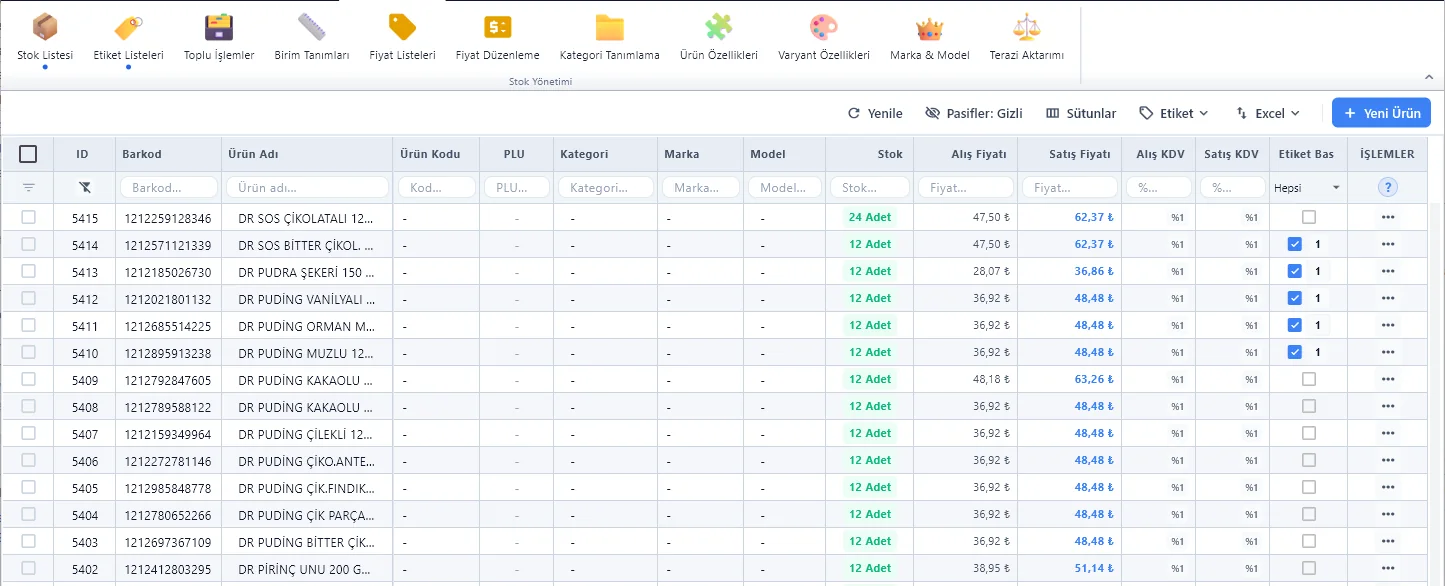
Ürün kartı
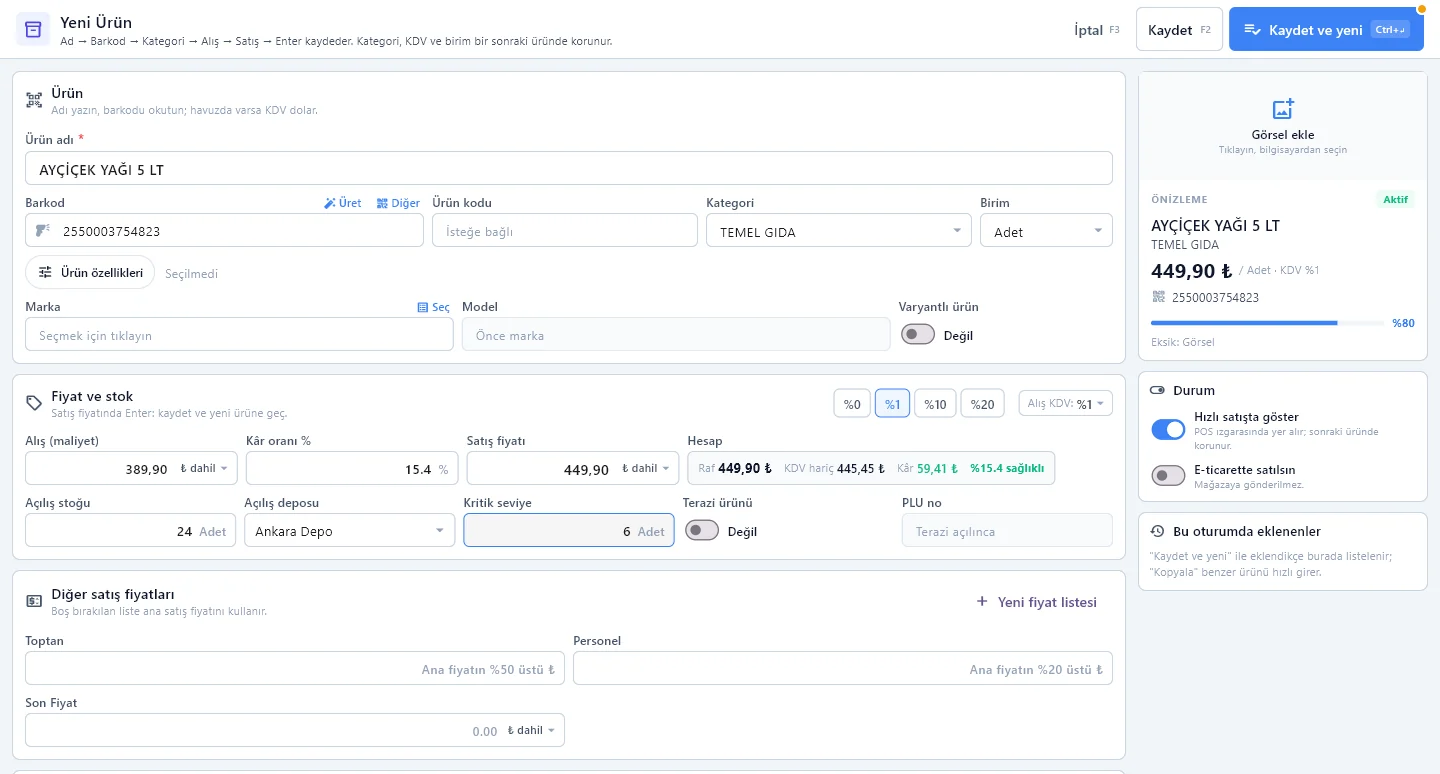
Yeni ürün: barkod, ad, fiyat, Enter
Kategori, birim, KDV ve kritik seviye bir sonraki karta taşınır; yüz ürün girerken yüz kez seçmezsiniz.
- Barkod havuzu — market ürününün barkodunu okutunca adı ve KDV'si merkezi havuzdan gelir; havuzun kopyası bilgisayarda durur, internet beklemez.
- Barkodsuz ürün — "Üret" düğmesi programa özel, çakışmayan bir barkod verir; etikete basılır.
- Birden çok barkod — koli ve tekli barkod aynı kartı getirir; kasada, belgede ve sayımda hangisi okutulursa ürün bulunur.
- Alt birimler — koli ya da paket için çarpan, kendi barkodu ve kendi fiyatı; stok temel birimde tutulur.
- Alış, satış, kâr — alış ve satış fiyatı, kâr yüzdesi, alış ve satış KDV'si ayrı; TL, dolar ya da euro.
- Kritik seviye — stok bu sayının altına inince özet ekranında ve telefon ana sayfasında "azalan ürünler" arasında görünür.
- Renk ve beden — giyimde Renk × Beden tablosu açılır, her hücre kendi barkodu ve stoğuyla ayrı kart olur. Giyim mağazası programı
- Listede süzme — stok sütununa "<5" ya da "=0" yazın; sıfırda ve eksi stokta kalan ürünler bir listede.
Sayım ve hareket
Raftaki sayı ile sistemdeki sayı
Fark varsa sayım fişi düzeltir; kim ne zaman düzeltti, ürün ekstresinde kalır.
Sayım fişi
Barkod okutun, adedi yazın, Enter. Sistem, sayılan ve fark yan yana; kategoriye göre "tüm ürünleri getir" ile eksik kalan yoktur.
Stok giriş ve çıkış
Faturasız giriş çıkış için fiş: alış, iade, üretim ya da diğer. Sonradan düzenlenir.
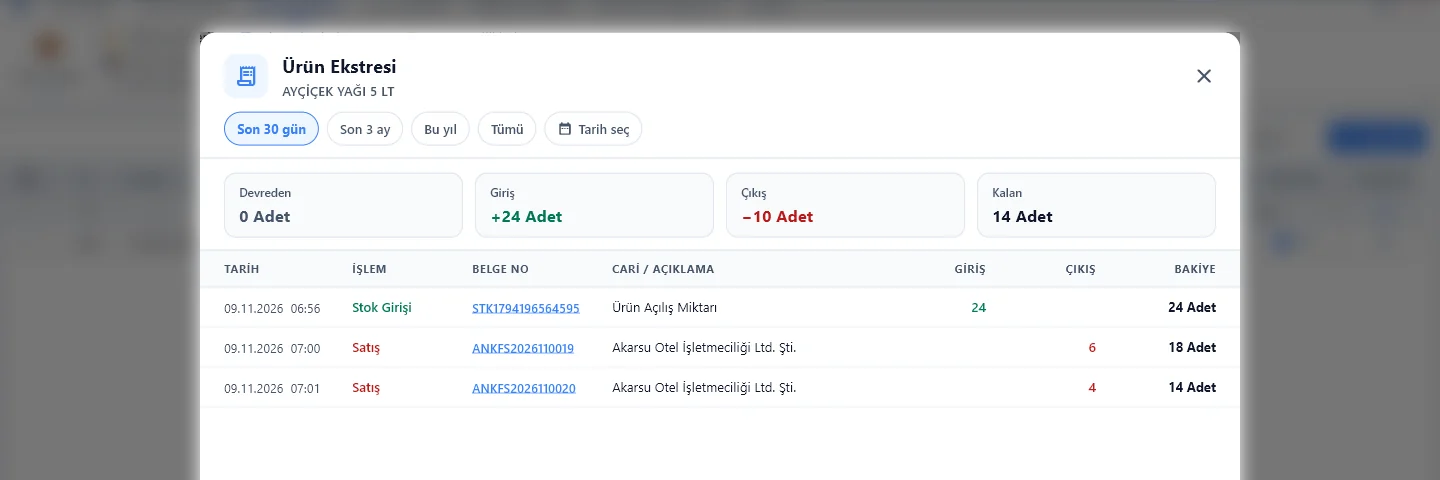
Ürün ekstresi
Tarih aralığına göre bütün hareketler, devreden ve yürüyen bakiye. Belge numarasına tıklayınca belge açılır.
Fiyat arşivi
Ürünün geçtiği faturalardaki fiyatlar ve elle yapılan değişiklikler tek zaman çizgisinde: kim, ne zaman, kaçtan.
Alış faturasından satış fiyatı
Alış faturası kaydedilince yeni maliyet ve kâr yüzdesiyle satış fiyatı önerilir; toplu kâr marjı ve tam TL'ye yuvarlama var.
Çöp kutusu
Silinen ürün geri yüklenir; belgeler silinse de kayıt denetim için durur.
Toplu işler ve Excel
Bin ürüne zam, tek pencerede
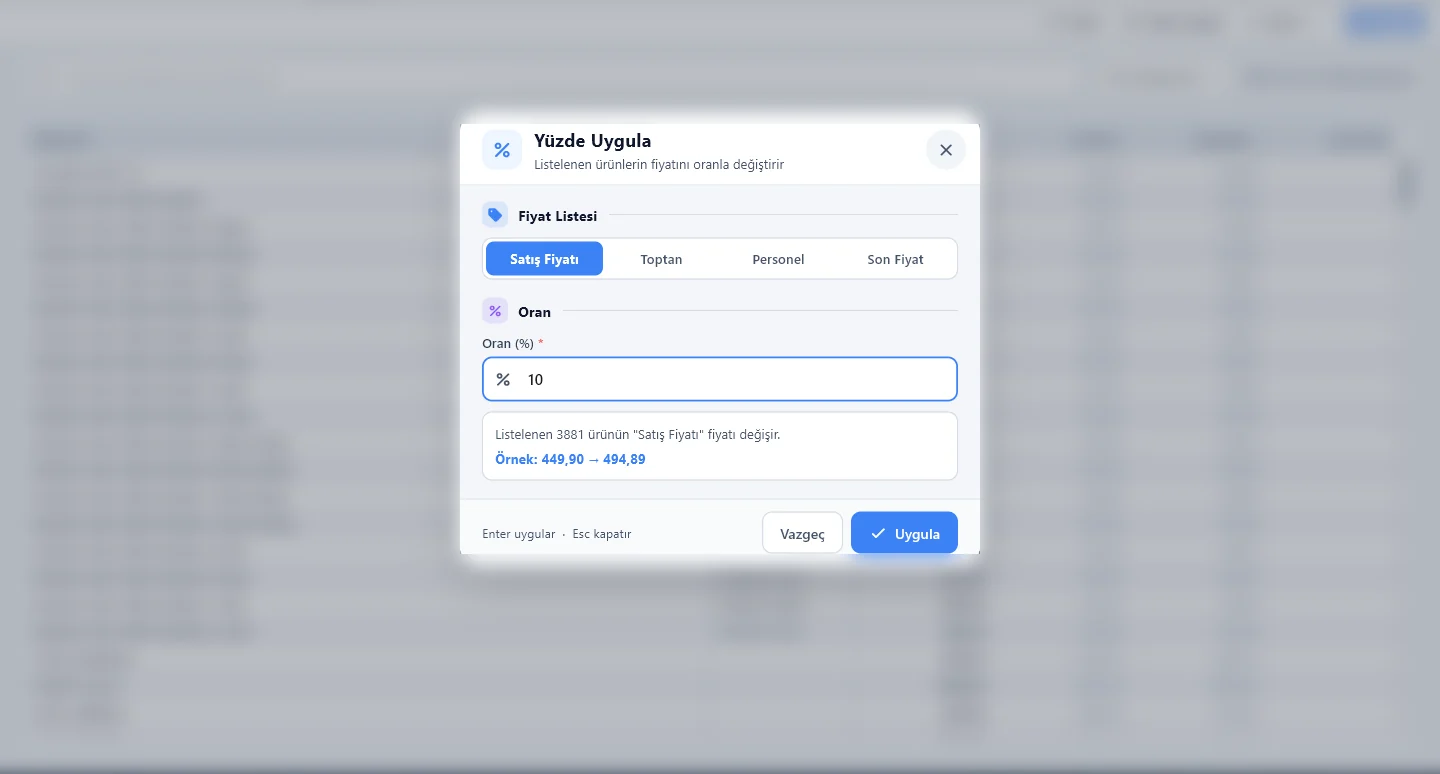
Ürünleri süzün, seçin, işlemi uygulayın. Tek tek kart açmazsınız.
- Toplu işlemler — seçili ürünlerde kategori, KDV, yüzde ya da TL zam, indirim, sabit fiyat, kritik seviye, birim, "hızlı satışta göster" tek seferde.
- Excel'den aktarım — xlsx ya da csv; sütunlar kendiliğinden eşlenir, elle düzeltilir. Mevcut ürün için üç seçenek: stoğun üzerine ekle, Excel'deki değeri yap, dokunma.
- Excel'e aktarım — listedekiler ya da bütün ürünler; gerçek xlsx dosyası.
- Toplu görsel — klasördeki resimler dosya adı ürün adıyla eşleşerek yüklenir.
- Fiyat düzenleme ekranı — satırlar ürün, sütunlar fiyat listesi; hücreye yazıp Enter ile alttaki ürüne geçilir, Excel'e verilir ve geri alınır.
- Fiyat listeleri — toptan, personel gibi ayrı fiyatlar elle ya da yüzdeyle; etikette ve belge şablonunda basılır.
- Listeden düzeltme — fiyat ya da KDV hücresine tıklayın, küçük pencerede değiştirin; kart açmaya gerek yok.
Tanımlar
Kategori, birim, marka, özellik
- 1
Kategoriler
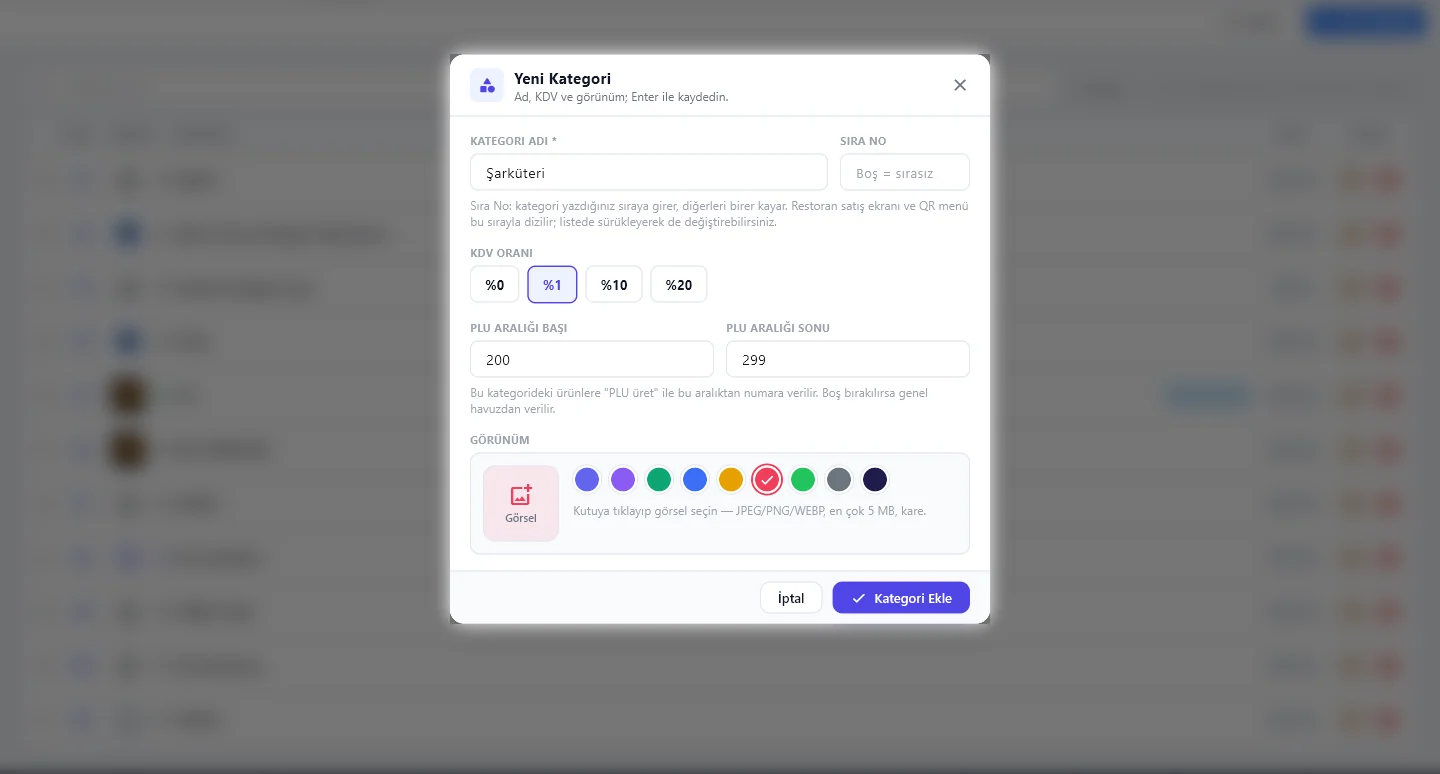
Ad, varsayılan KDV, renk ve görsel; kasadaki kategori sırası sürükleyerek değişir.
- 2
Birimler
Adet, kg, litre, paket, koli; e-Fatura için evrensel birim kodu birimin üstünde.
- 3
Ürün özellikleri
Sezon, menşei, cinsiyet gibi gruplar ve değerleri; zorunlu yapılır, listede süzülür.
- 4
Marka ve model
Giyim modülünde marka ve model kartta seçilir; Excel'de bulunmayan marka aktarımda açılır.
Excel'deki ürün listemi aktarabilir miyim?
Evet. Dosya xlsx ya da csv olmalı; eski ikili xls dosyasını Excel'de "xlsx olarak kaydet" deyip aktarırsınız. Sütunlar kendiliğinden tanınır, önizlemede yeni, mevcut ve hatalı satırlar ayrı görünür. Aktarım stok giriş belgesi olarak ürün ekstresine işlenir.
Birden çok depo ya da şube tutabilir miyim?
Henüz hayır. Program bugün tek stok tutar; depo ve şube modülü üzerinde çalışıyoruz, tarih vermiyoruz. Birden çok dükkânınız varsa demoda bugünkü durumu açıkça konuşuruz.
Stok eksiye düşer mi?
Düşer; satış durmaz. Eksi stok listede kırmızı görünür, "=0" ya da "<0" süzgeciyle toplanır ve sayım fişiyle düzeltilir.
Satmadığım ürünü silmeli miyim?
Pasife alın. Pasif ürün kasada satılmaz, listede gizlenir, ama geçmiş faturaları ve ekstresi durur. Silinen ürün de çöp kutusundan geri gelir.
Ürün resmini nasıl eklerim?
Tek ürünse kartından; çoksa "Toplu görsel yükle" ile bir klasördeki resimler dosya adıyla ürün adını eşleştirerek yüklenir. Resim kasadaki ürün kartında ve QR menüde görünür.
Özellikler, bölüm bölüm
Her bölümün kendi sayfası var
Programı kendi işiniz üzerinden görün
Formu doldurun; sizi arayıp ekranı paylaşarak kendi ürünlerinizle gösterelim. Ücretsiz, bağlayıcı değil.